Domain büromöbel-köln.de kaufen?
Wir ziehen mit dem Projekt
büromöbel-köln.de um.
Sind Sie am Kauf der Domain
büromöbel-köln.de interessiert?
domain@kv-gmbh.de · 0541-91531010
Domain büromöbel-köln.de kaufen?
Wie viele Adern für 100mbit?
Wie viele Adern werden für eine 100 Mbit/s-Verbindung benötigt? Die meisten Ethernet-Kabel verwenden vier Adern für eine 100 Mbit/s-Verbindung, wobei zwei Adern für das Senden und zwei für das Empfangen verwendet werden. Diese Konfiguration wird als 100BASE-TX bezeichnet. Es gibt jedoch auch Ethernet-Kabel, die nur zwei Adern für eine 100 Mbit/s-Verbindung verwenden, bekannt als 100BASE-T. Insgesamt hängt die Anzahl der benötigten Adern also von der spezifischen Ethernet-Technologie ab, die verwendet wird. **
Was ist der Netzwerkadapter?
Der Netzwerkadapter ist eine Hardwarekomponente, die es einem Computer ermöglicht, sich mit einem Netzwerk zu verbinden. Er kann entweder intern im Computer eingebaut sein oder extern über USB angeschlossen werden. Der Adapter wandelt die Daten des Computers in Signale um, die über das Netzwerk gesendet werden können. Er kann sowohl kabelgebundene als auch drahtlose Verbindungen unterstützen. Der Netzwerkadapter ist somit ein wichtiger Bestandteil für die Kommunikation und den Datenaustausch innerhalb eines Netzwerks. **

Ähnliche Suchbegriffe für Delock-62595-Netzwerkadapter-100MBit
Top-Angebote
Produkte zum Begriff Delock-62595-Netzwerkadapter-100MBit:
-
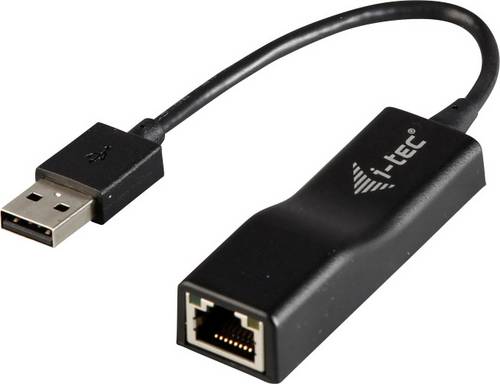
I-tec Netzwerkadapter 10 / 100MBit/s USB-A (USB 2.0)i-tec USB 2.0 Fast Ethernet Adapter ist eine externe 100/10 Mbps Netzwerkkarte, die an den USB Port angeschlossen wird. Dank diesem Adapter können Sie Ihr Notebook, Tablet oder Ihren PC auf sehr einfache Weise um weitere Netzwerkkarten erweitern. Er benötigt keine externe Stromversorgung und unterstützt alle Betriebssysteme (Windows, Mac OS, Linux). Die Ethernet-Netzverbindung kann auch unter Android verwendet werden. Diese Funktion muss aber bereits vom Hersteller im Android-Gerät verankert sein. Ob die Ethernet-Netzverbindung unterstützt wird, können Sie überprüfen unter Netzwerkeinstellungen - andere Netzwerke - Ethernet.10,26 €*Versand: 5,95 €Sichere Weiterleitung zum Anbieter
-
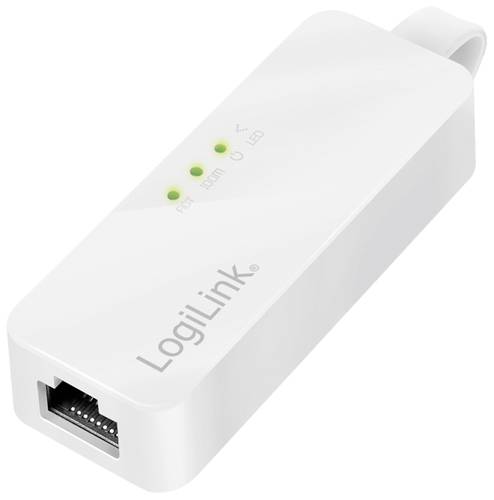
LogiLink UA0144B Netzwerkadapter 100MBit/s USB-A (USB 2.0), RJ45Dieser Kompaktadapter von Logilink ermöglicht den Betrieb von Geräten mit 10 oder 100 Mbit Netzwerkanschluss an einem USB 2.0 Port. Ideal geeignet als zweite Netzwerkkarte oder für Computer oder Notebooks, die über keine Netzwerkkarte verfügen. Der Adapter verfügt über eine automatische Geschwindigkeitserkennung und zeigt via LED den Status im Netzwerk sowie am USB Port an.10,57 €*Versand: 5,95 €Sichere Weiterleitung zum Anbieter

-
Welchen Netzwerkadapter brauche ich?
Um herauszufinden, welchen Netzwerkadapter du benötigst, musst du zunächst wissen, welchen Anschluss dein Gerät hat. Die gängigsten Netzwerkadapter sind Ethernet-Adapter, die über einen RJ-45-Anschluss mit dem Router verbunden werden. Es gibt jedoch auch drahtlose Netzwerkadapter wie WLAN-Adapter, die über USB oder PCIe angeschlossen werden können. Überprüfe die Spezifikationen deines Geräts und wähle den passenden Adapter aus. **
-
Was ist ein Netzwerkadapter?
Ein Netzwerkadapter ist eine Hardwarekomponente, die es einem Computer ermöglicht, mit einem Netzwerk zu kommunizieren. Er stellt die Verbindung zwischen dem Computer und dem Netzwerk her und ermöglicht den Austausch von Daten. Netzwerkadapter können entweder in Form einer internen Karte im Computer oder als externes Gerät wie beispielsweise ein USB-Adapter vorliegen. **
-
Wo finde ich den Netzwerkadapter?
Der Netzwerkadapter ist normalerweise in deinem Computer oder Laptop eingebaut. Du kannst ihn im Geräte-Manager unter den Netzwerkadaptern finden. Alternativ kannst du auch die Systemsteuerung oder die Einstellungen deines Betriebssystems durchsuchen. Wenn du einen externen Netzwerkadapter verwendest, findest du ihn in der Regel an einem der USB-Anschlüsse deines Computers. Wenn du Schwierigkeiten hast, den Netzwerkadapter zu finden, kannst du auch die Bedienungsanleitung deines Geräts konsultieren. **
-
Wie aktiviere ich den Netzwerkadapter?
Um den Netzwerkadapter zu aktivieren, öffnen Sie die Systemsteuerung und gehen Sie zu den Netzwerkeinstellungen. Dort können Sie den Netzwerkadapter auswählen und auf "Aktivieren" klicken. Alternativ können Sie auch die Tastenkombination "Windows-Taste + X" drücken und den Geräte-Manager öffnen. Dort finden Sie den Netzwerkadapter und können ihn aktivieren. **

Ist der Netzwerkadapter nicht vorhanden?
Es ist möglich, dass der Netzwerkadapter nicht vorhanden ist, entweder weil er nicht installiert wurde oder weil er defekt ist. In diesem Fall müsste der Adapter entweder neu installiert oder ausgetauscht werden, um eine Verbindung zum Netzwerk herstellen zu können. Es könnte auch sein, dass der Netzwerkadapter deaktiviert ist, in diesem Fall müsste er aktiviert werden. **
Haben Sie den Netzwerkadapter gelöscht?
Nein, als KI habe ich keine physische Hardware und kann daher keine Netzwerkadapter löschen. **
Top-Angebote
Produkte zum Begriff Delock-62595-Netzwerkadapter-100MBit:
-
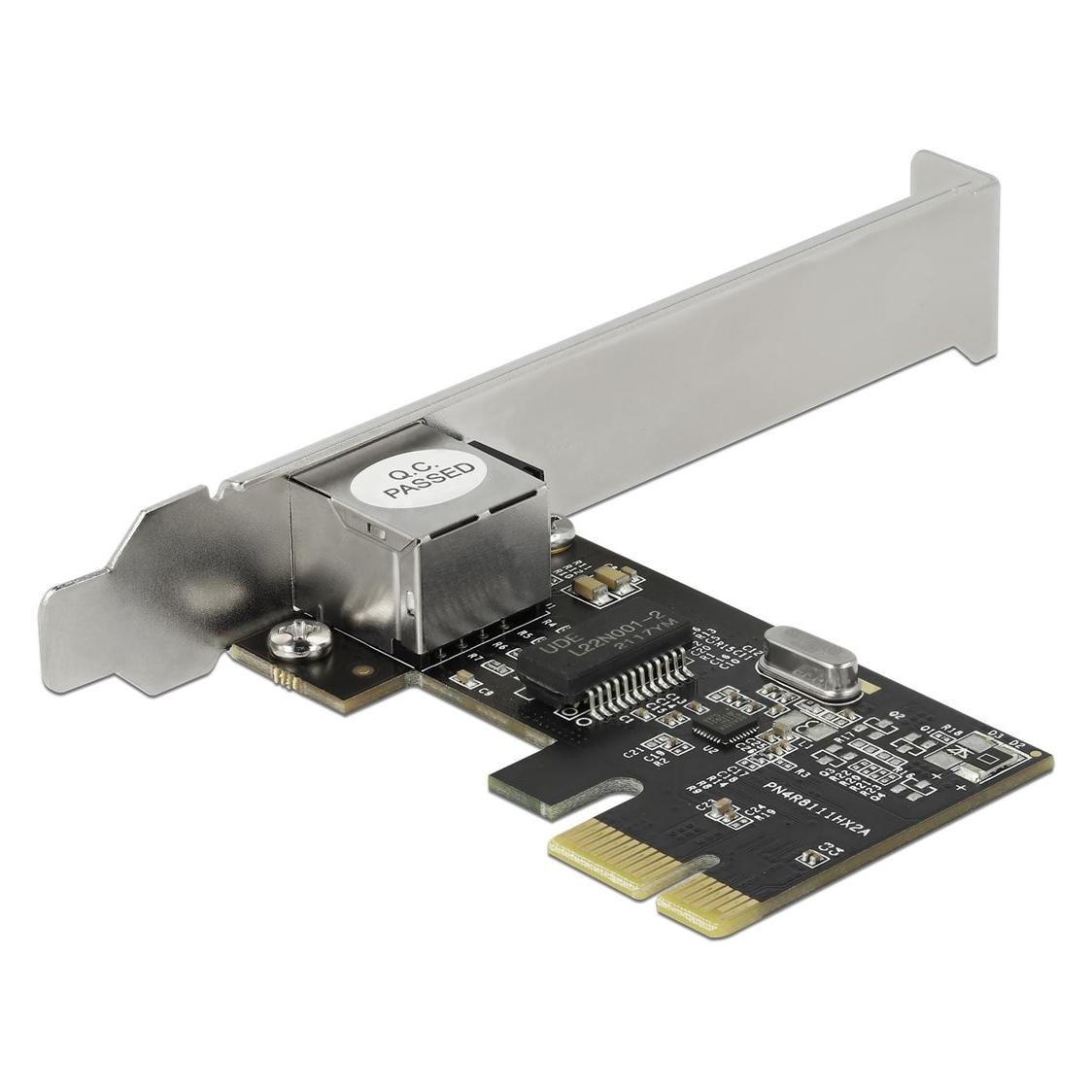
Delock 62595 Netzwerkadapter 100MBit/s USB-A, RJ45Erweitern Sie Ihren PC oder Notebook um eine Netzwerkschnittstelle über USB 2.0. Die Plug & Play Funktion ermöglicht eine einfache Treiberinstallation, da diese automatisch ausgeführt wird, sobald der Adapter an den Computer angeschlossen wird.10,37 €*Versand: 5,95 €Sichere Weiterleitung zum Anbieter
-
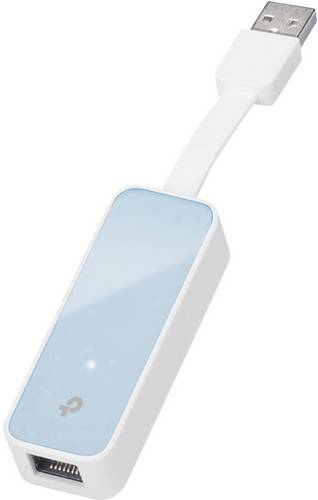
TP-LINK UE200 Netzwerkadapter 100MBit/s USB-A (USB 2.0)Kompaktes Design Dank dem innovativen Design ist der UE200 ideal für alle mobile Anwender, welche ein platzsparendes Design benötigen. Plug & Play Der UE200 unterstützt Plug & Play Verbindung für die meisten PC, Notebooks und Convertible und deren Betriebssysteme. Windows XP, Mac OS 10.9, Chrome OS und Linux OS werden direkt unterstützt. Stabiler Datentransfer & erhöhte Sicherheit Ausgestattet mit einer USB-2.0-Schnittstelle und einem 10/100Mbit/s-LAN-Port stellt der UE200 einen schnellen und stabilen Datentransfer für Sie bereit.9,64 €*Versand: 5,95 €Sichere Weiterleitung zum Anbieter
-
I-tec Netzwerkadapter 10 / 100MBit/s USB-A (USB 2.0)i-tec USB 2.0 Fast Ethernet Adapter ist eine externe 100/10 Mbps Netzwerkkarte, die an den USB Port angeschlossen wird. Dank diesem Adapter können Sie Ihr Notebook, Tablet oder Ihren PC auf sehr einfache Weise um weitere Netzwerkkarten erweitern. Er benötigt keine externe Stromversorgung und unterstützt alle Betriebssysteme (Windows, Mac OS, Linux). Die Ethernet-Netzverbindung kann auch unter Android verwendet werden. Diese Funktion muss aber bereits vom Hersteller im Android-Gerät verankert sein. Ob die Ethernet-Netzverbindung unterstützt wird, können Sie überprüfen unter Netzwerkeinstellungen - andere Netzwerke - Ethernet.10,26 €*Versand: 5,95 €Sichere Weiterleitung zum Anbieter
-
LogiLink UA0144B Netzwerkadapter 100MBit/s USB-A (USB 2.0), RJ45Dieser Kompaktadapter von Logilink ermöglicht den Betrieb von Geräten mit 10 oder 100 Mbit Netzwerkanschluss an einem USB 2.0 Port. Ideal geeignet als zweite Netzwerkkarte oder für Computer oder Notebooks, die über keine Netzwerkkarte verfügen. Der Adapter verfügt über eine automatische Geschwindigkeitserkennung und zeigt via LED den Status im Netzwerk sowie am USB Port an.10,57 €*Versand: 5,95 €Sichere Weiterleitung zum Anbieter
-
Wie viele Adern für 100mbit?
Wie viele Adern werden für eine 100 Mbit/s-Verbindung benötigt? Die meisten Ethernet-Kabel verwenden vier Adern für eine 100 Mbit/s-Verbindung, wobei zwei Adern für das Senden und zwei für das Empfangen verwendet werden. Diese Konfiguration wird als 100BASE-TX bezeichnet. Es gibt jedoch auch Ethernet-Kabel, die nur zwei Adern für eine 100 Mbit/s-Verbindung verwenden, bekannt als 100BASE-T. Insgesamt hängt die Anzahl der benötigten Adern also von der spezifischen Ethernet-Technologie ab, die verwendet wird. **
-
Was ist der Netzwerkadapter?
Der Netzwerkadapter ist eine Hardwarekomponente, die es einem Computer ermöglicht, sich mit einem Netzwerk zu verbinden. Er kann entweder intern im Computer eingebaut sein oder extern über USB angeschlossen werden. Der Adapter wandelt die Daten des Computers in Signale um, die über das Netzwerk gesendet werden können. Er kann sowohl kabelgebundene als auch drahtlose Verbindungen unterstützen. Der Netzwerkadapter ist somit ein wichtiger Bestandteil für die Kommunikation und den Datenaustausch innerhalb eines Netzwerks. **
-
Welchen Netzwerkadapter brauche ich?
Um herauszufinden, welchen Netzwerkadapter du benötigst, musst du zunächst wissen, welchen Anschluss dein Gerät hat. Die gängigsten Netzwerkadapter sind Ethernet-Adapter, die über einen RJ-45-Anschluss mit dem Router verbunden werden. Es gibt jedoch auch drahtlose Netzwerkadapter wie WLAN-Adapter, die über USB oder PCIe angeschlossen werden können. Überprüfe die Spezifikationen deines Geräts und wähle den passenden Adapter aus. **
-
Was ist ein Netzwerkadapter?
Ein Netzwerkadapter ist eine Hardwarekomponente, die es einem Computer ermöglicht, mit einem Netzwerk zu kommunizieren. Er stellt die Verbindung zwischen dem Computer und dem Netzwerk her und ermöglicht den Austausch von Daten. Netzwerkadapter können entweder in Form einer internen Karte im Computer oder als externes Gerät wie beispielsweise ein USB-Adapter vorliegen. **
Ähnliche Suchbegriffe für Delock-62595-Netzwerkadapter-100MBit
-
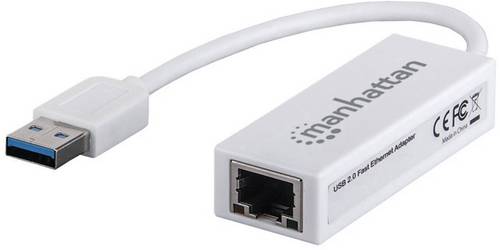
Manhattan Fast Ethernet Adapter Netzwerkadapter 100MBit/s USB-A (USB 2.0)Der Manhattan USB 2.0 auf Fast Ethernet Adapter ist ein kompakter, leistungsstarker Adapter, mit dem Sie Ihren PC oder Laptop mit Geschwindigkeiten bis zu 100 Mbit/s in Ihr Netzwerk einbinden können. Durch die Verwendung eines USB-Ports müssen Sie Ihren PC dazu nicht aufschrauben - und die benutzerfreundliche Installationssoftware macht die Einrichtung schnell und kinderleicht. Höherer Datendurchsatz Dieser Adapter ermöglicht kabelgebundene Verbindungsgeschwindigkeiten bis zu 100 Mbit/s. Adapter, die nur den USB 1.1 Standard unterstützen, erreichen diese Geschwindigkeiten nicht annähernd. Auto-Negotiation Die Geschwindigkeiten am LAN-Switchport werden automatisch erkannt und passen Ihre Verbindungsgeschwindigkeit dementsprechend an. Dieser Adapter unterstützt 10Base-T Ethernet und 100Base-TX Fast Ethernet. Vollduplex Im Vollduplexmodus unterstützt der Adapter 20 Mbit/s (10Base-T Ethernet), und 200 Mbit/s (100Base-TX Fast Ethernet). Mobiles Design Sein kompaktes Format macht diesen Adapter ideal zum schnellen Wechsel zwischen verschiedenen PCs oder zum Transport in einer Notebooktasche.13,52 €*Versand: 5,95 €Sichere Weiterleitung zum Anbieter
-
KölnKöln , Der Bildband , Einspritzdüsen > Einspritzanlagen & Teile , Auflage: 1. Auflage, Erscheinungsjahr: 20101118, Produktform: Leinen, Beilage: im Schmuckschuber, Redaktion: Linke, Manfred, Auflage: 10001, Auflage/Ausgabe: 1. Auflage, Seitenzahl/Blattzahl: 304, Abbildungen: zahlreiche farbige Abbildungen, Keyword: Bildband; Bilder; Chronik; Essay; Geschichte; Köln; Leben; Manfred Linke; Promi-Beiträge; Stadt-Fotos, Fachschema: Essay~Köln~Köln / Bildband~Fotobände (allgemein)~Geschenkband / Fotobände~Stadt~Soziologie / Bevölkerung, Siedlung, Stadt, Fachkategorie: Literarische Essays~Orte und Menschen: Sachbuch, Bildbände, Region: Köln, Warengruppe: HC/Bildbände/Deutschland, Fachkategorie: Städte, Stadtgemeinden, Thema: Entdecken, Text Sprache: ger, UNSPSC: 49019900, Warenverzeichnis für die Außenhandelsstatistik: 49019900, Verlag: Kiepenheuer & Witsch GmbH, Verlag: Kiepenheuer & Witsch GmbH, Verlag: Kiepenheuer & Witsch, Länge: 327, Breite: 255, Höhe: 32, Gewicht: 2501, Produktform: Gebunden, Genre: Reise, Genre: Reise, Herkunftsland: DEUTSCHLAND (DE), Katalog: deutschsprachige Titel, Katalog: Gesamtkatalog, Katalog: Lagerartikel, Book on Demand, ausgew. Medienartikel, Relevanz: 0016, Tendenz: -1, Unterkatalog: AK, Unterkatalog: Bücher, Unterkatalog: Hardcover, Unterkatalog: Lagerartikel, Unterkatalog: Reiseführer,19,99 €*Versand: 0,00 €Sichere Weiterleitung zum Anbieter
-
Wo finde ich den Netzwerkadapter?
Der Netzwerkadapter ist normalerweise in deinem Computer oder Laptop eingebaut. Du kannst ihn im Geräte-Manager unter den Netzwerkadaptern finden. Alternativ kannst du auch die Systemsteuerung oder die Einstellungen deines Betriebssystems durchsuchen. Wenn du einen externen Netzwerkadapter verwendest, findest du ihn in der Regel an einem der USB-Anschlüsse deines Computers. Wenn du Schwierigkeiten hast, den Netzwerkadapter zu finden, kannst du auch die Bedienungsanleitung deines Geräts konsultieren. **
-
Wie aktiviere ich den Netzwerkadapter?
Um den Netzwerkadapter zu aktivieren, öffnen Sie die Systemsteuerung und gehen Sie zu den Netzwerkeinstellungen. Dort können Sie den Netzwerkadapter auswählen und auf "Aktivieren" klicken. Alternativ können Sie auch die Tastenkombination "Windows-Taste + X" drücken und den Geräte-Manager öffnen. Dort finden Sie den Netzwerkadapter und können ihn aktivieren. **
-
Ist der Netzwerkadapter nicht vorhanden?
Es ist möglich, dass der Netzwerkadapter nicht vorhanden ist, entweder weil er nicht installiert wurde oder weil er defekt ist. In diesem Fall müsste der Adapter entweder neu installiert oder ausgetauscht werden, um eine Verbindung zum Netzwerk herstellen zu können. Es könnte auch sein, dass der Netzwerkadapter deaktiviert ist, in diesem Fall müsste er aktiviert werden. **
-
Haben Sie den Netzwerkadapter gelöscht?
Nein, als KI habe ich keine physische Hardware und kann daher keine Netzwerkadapter löschen. **
* Alle Preise verstehen sich inklusive der gesetzlichen Mehrwertsteuer und ggf. zuzüglich Versandkosten. Die Angebotsinformationen basieren auf den Angaben des jeweiligen Shops und werden über automatisierte Prozesse aktualisiert. Eine Aktualisierung in Echtzeit findet nicht statt, so dass es im Einzelfall zu Abweichungen kommen kann. ** Hinweis: Teile dieses Inhalts wurden von KI erstellt.